

Генератор документов Pro
Модуль предназначен для быстрого решения шаблонных вопросов, связанных с подготовкой файлов.
Генератор документов формирует файлы с расширением .docx на основе созданного пользователем шаблона, подставляя в поля текстовые, табличные данные и изображения.
Описание работы (пример).
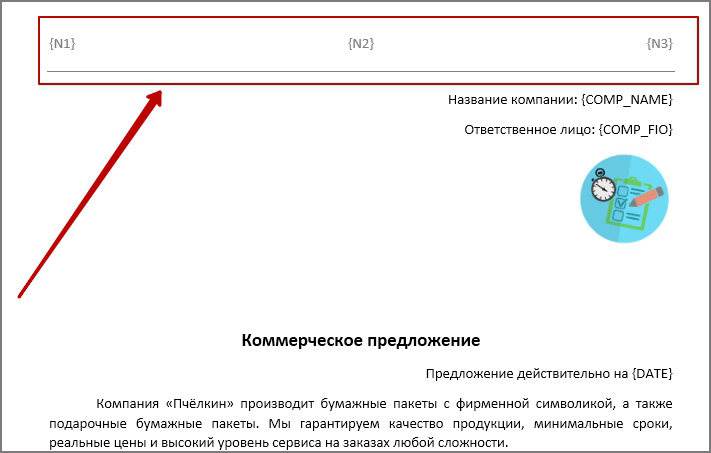
Предварительно следует создать документ с расширением .docx, который будет шаблоном для генерации файлов. В нём нужно задать имена полей для подстановки.
Имена полей задаются в фигурных скобках латинскими буквами, например: {COMP_NAME}. Расположите поля с именами переменных в нужных местах файла-шаблона, сохраните.
Совет! При работе с MacOS желательно для создания шаблонов использовать MS Word для Windows.Заполненный шаблон загрузить в систему. Сделать это можно двумя способами — загрузить на Диск в портале или в папку в административной части. Рассмотрим оба способа загрузки:
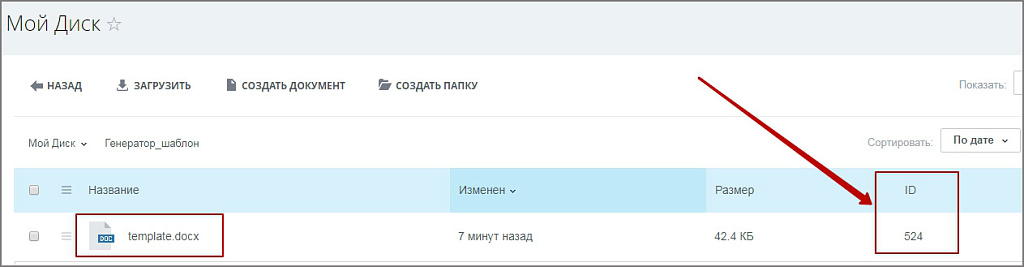
1. Зайдите в меню Диск, выберите нужную папку для шаблона и загрузите туда ваш файл-шаблон.
2. В административной части Битрикс зайдите в раздел Контент — Файлы и папки. Нажмите Загрузить файл — укажите путь к вашему шаблону.
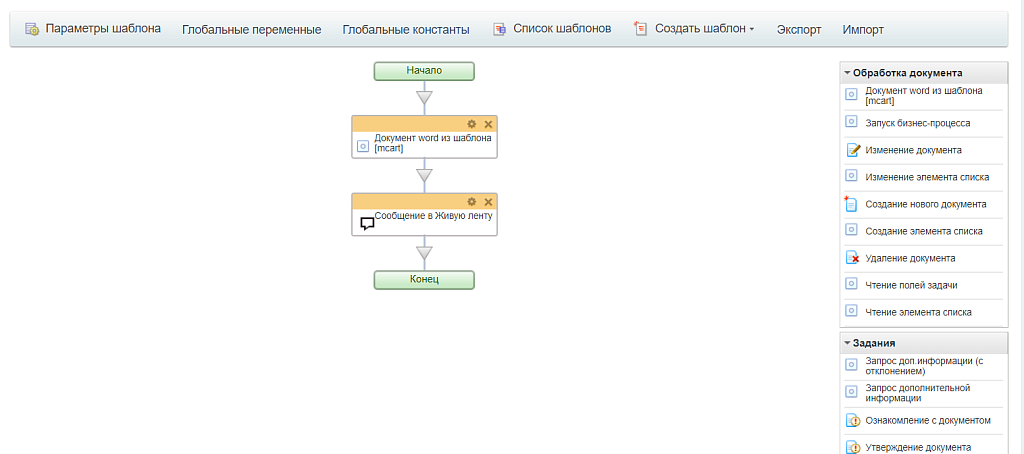
В любом месте цепочке бизнес процесса добавьте активити «Генератор документов» (в системе он может обозначаться как Документ word из шаблона [mcart]):
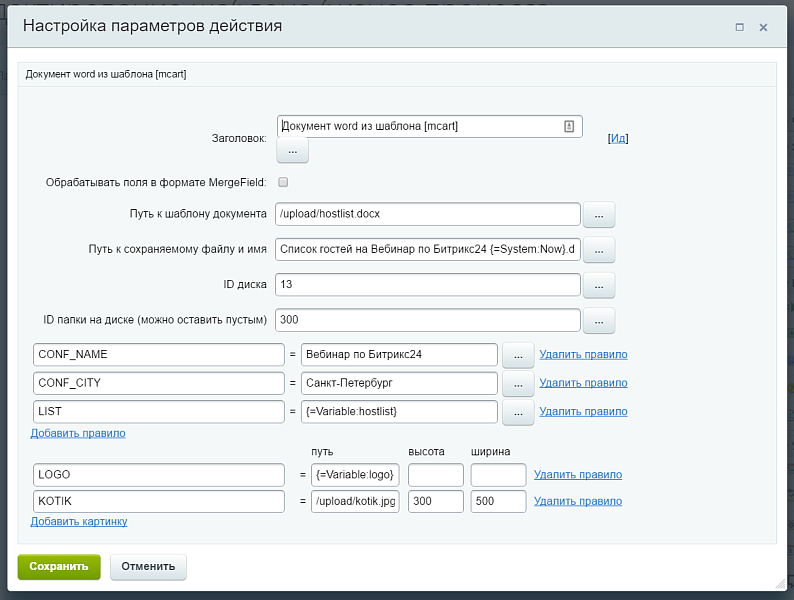
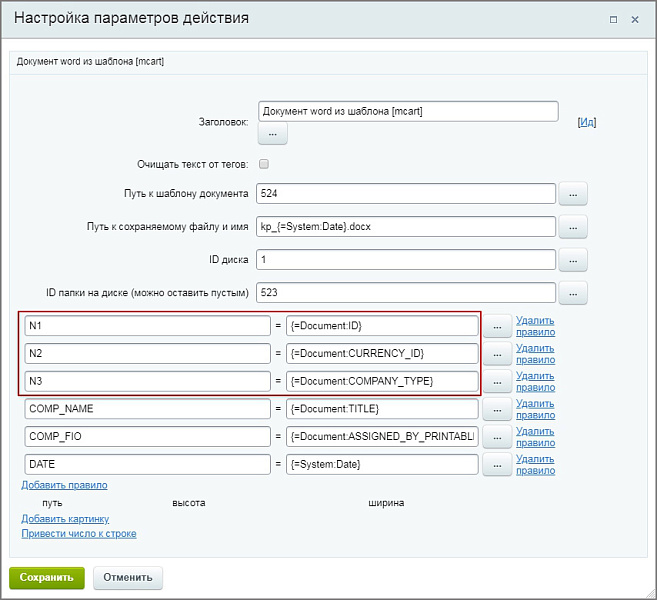
Откройте настройки активити. В настройках действия Генератора прописываются поля, из которых будут браться данные для подстановки в переменные поля шаблона.
Рассмотрим подробнее поля настроек Генератора:
- Заголовок — имя данного активити. Это особенно удобно, если их несколько в цепочке бизнес-процесса. В этом случае созданные файлы с результатом будут иметь разные имена, заданные вами в настройках каждого активити;
- галочку «Обрабатывать поля в формате Merge Field» проставлять НЕ нужно;
- Путь к шаблону документа — путь к загруженному файлу с шаблоном. Например: /generator/template.docx или 523, где 523 – ID файла на диске. Если в поле прописаны буквы — модуль распознаёт путь, если цифры — находит файл с таким ID;
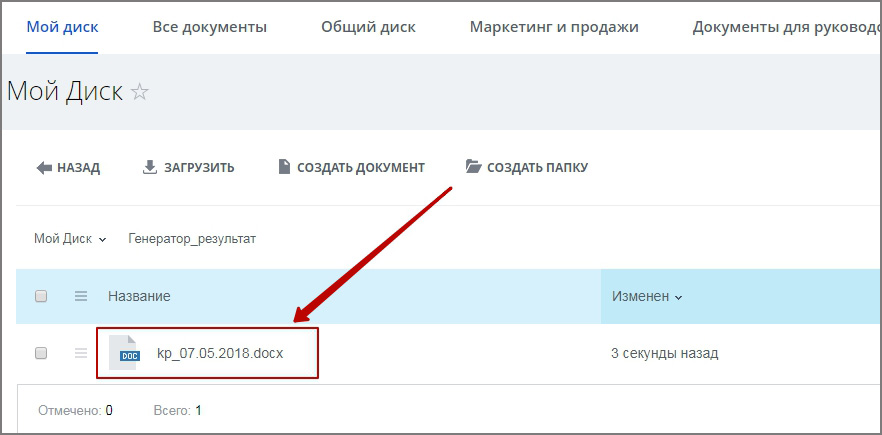
- Путь к сохраняемому файлу и имя — путь и название для сохраняемого файла с выходными данными и расширением .docx. Вы можете прописать здесь полный путь к файлу и формат его названия, а можете указать только название, указав путь к файлу в полях ниже. Пример заполнения: /generator/kp_{=System:Date}.docx (в данном случае имя файла будет содержать буквы kp, знак подчеркивания и текущую дату. Если вы указываете только формат названия выходного файла, например: kp_{=System:Date}.docx, то заполните нижеследующие поля:
- ID диска — ID диска, на который нужно сохранить файл результата. Как посмотреть ID диска, указано ниже.
- ID папки на диске — ID папки, в которую нужно поместить файл результата. Как посмотреть ID папки, указано ниже.
- Далее нужно добавить правила для замены переменных в шаблонном файле на данные. Для подстановки в переменные шаблонного файла в настройках действия нужно прописать правила с указанием имени переменной и имени поля, из которого будут браться данные. В левой части прописывается имя переменной в шаблоне, а в правой части — имя поля, откуда нужно взять данные. Имя поля указывается в фигурных скобках. Поле данных можно выбрать из списка, нажав на кнопку с многоточием около поля.
Внимание! Если поле документа является списком, то к правилу стоит добавить _printable. Если не выводятся другие типы полей, также попробуйте использовать приставку _printable.
Например: вместо {=Document:PROPERTY_TIP_OPLATY} укажите {=Document:PROPERTY_TIP_OPLATY_printable}.После заполнения всех полей Генератора, нажмите кнопку «Сохранить». Затем сохраните изменения, внесенные в бизнес-процесс (кнопка внизу).
Как посмотреть ID диска.
ID диска вы можете посмотреть следующим образом: в административной части Битрикс зайдите в Настройки — Таблицы — выберите в списке таблицу b_disk_storage, найдите нужный вам диск по его названию и посмотрите в соответствующей графе его ID.
Как посмотреть ID папки.
Зайдите в меню Диск, выберите нужную вам папку. Рядом с названием вы увидите поле с её ID. Если такого поля нет, зайдите в настройки и добавьте отображение этого поля.
Как вывести список строк с переходом на новую строку.
Ответ: Нужно пользоваться специальными xml тегами.
Например, воспользоваться таким тегом
То есть подставляемая строка должна иметь вид:
Пункт1
Как добавить ссылку на сгенерированный файл
Очень часто возникает необходимость выводить ссылку на сформированный документ.
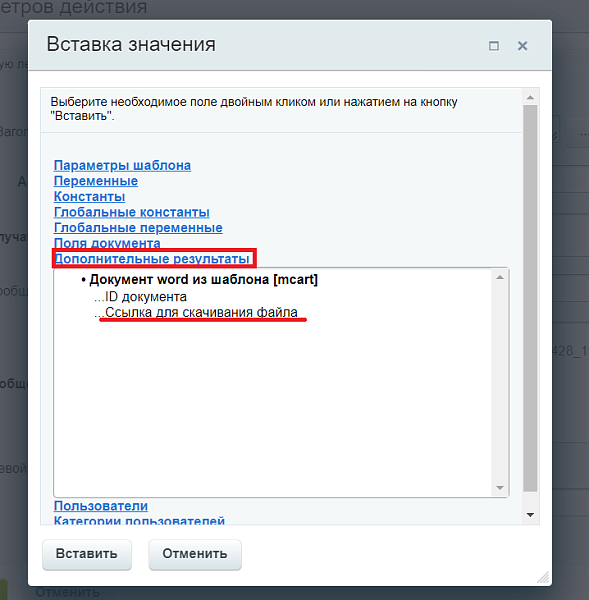
Для этого можно воспользоваться значением Ссылка для скачивания документа активити Документ Word из шаблона в Дополнительные результаты.
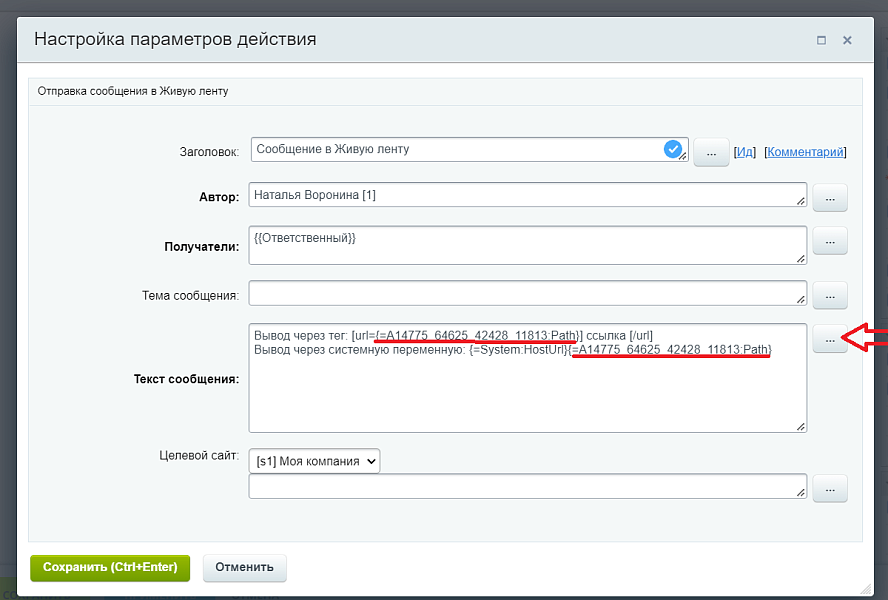
Ссылку можно вывести в Сообщениях Живой ленты, прописав следующие значения:
1. Вывод через тег: [url={=A14775_64625_42428_11813:Path}] ссылка [/url], где {=A14775_64625_42428_11813:Path}-выбирается через вставку значения в дополнительных результатах значение активити «Ссылка для скачивания документов»
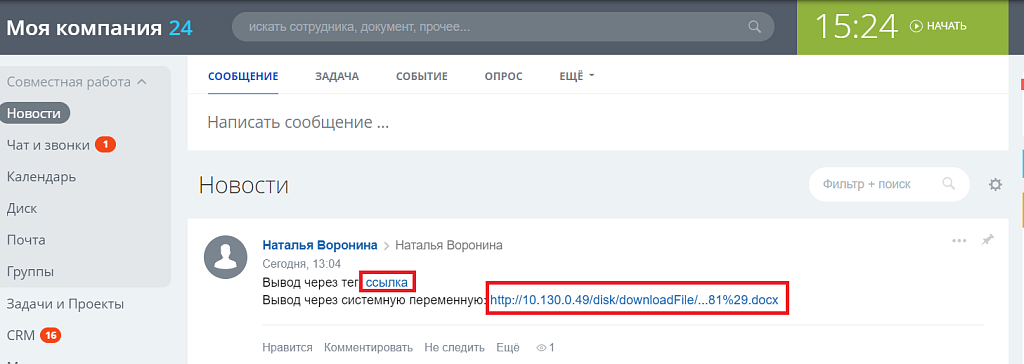
Выводится кликабельное слово «ссылка», при нажатии на которое скачивается сгенерированный документ.
2. Вывод через системную переменную: {=System:HostUrl}{=A14775_64625_42428_11813:Path}, где
{=A14775_64625_42428_11813:Path}-выбирается через вставку значения в дополнительных результатах значение активити «Ссылка для скачивания документов»
Выводится ссылка вида :
https://название портала/disk/downloadFile/...81%29.docx
Как сгенерировать в выходном файле таблицу произвольного размера
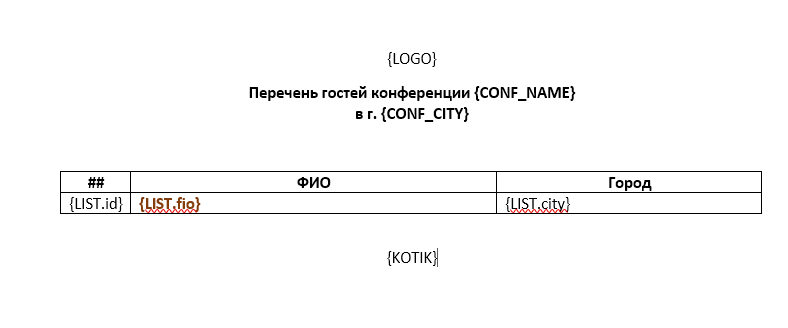
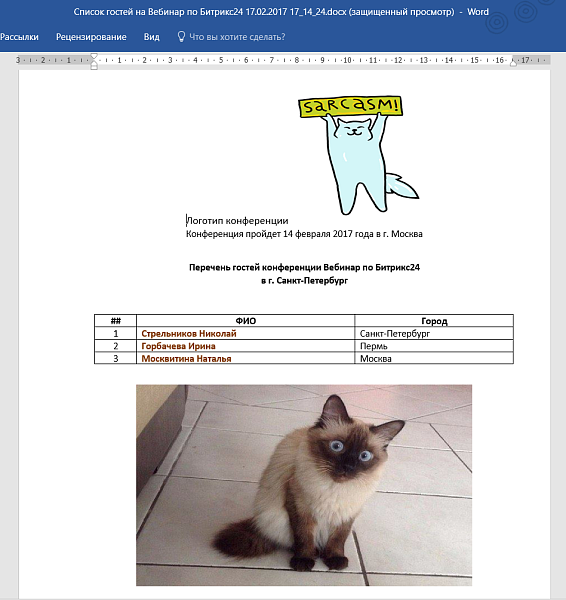
1. Составить макет будущей таблицы в шаблонном файле. В данном примере LIST — это поле, которое нужно будет указать в настройках генератора для обращения к строковым данным массива, после точки указывается название колонки. Так, в поле list.id будут помещены данные из массива list[id] построчно. В данном примере — это порядковый номер товара в таблице.
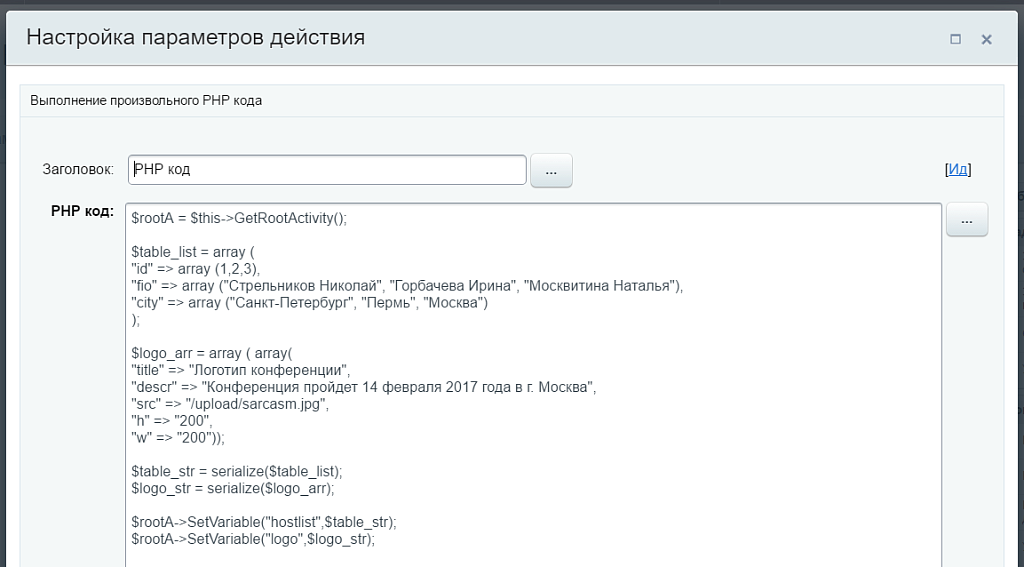
2. Сформировать массив. Он должен иметь следующий вид:
[id] => Array
Далее построчно перечисляются все поля массива в формате:
[fio] => Array
…
[city] => Array
Количество значений в столбцах должно быть одинаковым, иначе таблица будет сформирована некорректно.
3. Сериализовать массив:
serialize(ваш_массив);
Допустим, массив был сериализован в переменную hostlist. В таком случае, настройка параметров Генератора будет выглядеть следующим образом:
LIST={=Variable:hostlist}
Сохраните настройки генератора.
Внимание! Если поле документа является списком, то к правилу стоит добавить _printable. Если не выводятся другие типы полей, также попробуйте использовать приставку _printable.
Например: вместо {=Document:PROPERTY_TIP_OPLATY} укажите {=Document:PROPERTY_TIP_OPLATY_printable}
Пример PHP-кода:
$rootA = $this->GetRootActivity();
$table_list=array (
"id" => array (1,2,3),
"fio" => array ("Иванов Иван Иванович", "Петров Петр Петрович", "Сидоров Сидр Сидорович"),
"city" => array ("Челябинск", "Владивосток", "Пермь")
);
$table_str=serialize($table_list);
$rootA->SetVariable("hostlist",$table_str);